
Come misuriamo il Wi-Fi di casa, e cosa non possiamo misurare
Tutte le guide di questo sito partono dallo stesso metodo. Eccolo per intero, comprese le parti che sono stime e le cose che un iPhone proprio non vede.
In breve
- Su iPhone le app dell'App Store non possono leggere il livello del segnale Wi-Fi (i dBm), quindi la nostra app misura come si comporta la connessione: quanto rapidamente risponde il router, con che costanza e quante richieste restano senza risposta.
- Questi tre numeri diventano un punteggio su 100 per ogni punto; i colori tra un punto e l'altro sono una stima.
- Il metodo non misura la velocità della linea, le interferenze radio in modo diretto, né le bande a cui non sei collegato.
- Le schermate nelle guide usano dati dimostrativi e sono sempre indicate come esempi.
In questa pagina
Queste guide sono scritte dal team di TopCycle, un'azienda italiana che sviluppa WiFi Heatmap, un'app per iPhone che mappa il Wi-Fi di casa. L'app è il modo in cui guardiamo una casa prima di cambiare qualcosa, per questo tutte le guide seguono la stessa logica. Questa pagina la spiega, così puoi giudicare da solo i nostri consigli e i risultati di qualsiasi altro strumento.
Perché su iPhone non ci sono i dBm
Quasi tutti i consigli sul Wi-Fi parlano di potenza del segnale in dBm. Su un telefono Android o su un Mac quel numero si legge direttamente. Su iPhone può mostrarlo solo l'app di Apple Utility AirPort, con la sua scansione Wi-Fi; nelle guide spieghiamo come usarla. Le normali app dell'App Store, compresa la nostra, quel valore non lo ricevono: esiste una proprietà di sistema che sembra quella giusta, ma senza un permesso speciale di Apple restituisce un numero fisso che non cambia mai.
La nostra app lo verifica durante la misura e ignora quel valore se non varia davvero. Al posto del livello radio misura qualcosa che un'app può osservare onestamente: come si comporta la connessione nel punto in cui sei. È vicino a quello che senti tu. Tacche piene e videochiamata bloccata possono capitare nello stesso punto, e solo il comportamento della connessione lo spiega. Livello del segnale e comportamento della connessione rispondono a domande diverse, e le guide usano entrambi.
Cosa misuriamo in ogni punto
Mentre cammini, l'app apre brevi connessioni verso il router e ne misura i tempi. Ogni punto riceve una raffica di tre sonde, e i punti distano almeno 40 cm. Da ogni raffica teniamo tre numeri:
- Tempo di risposta: la mediana del viaggio di andata e ritorno verso il router.
- Variazione: quanto le sonde si allontanano da quella mediana. Quando un collegamento Wi-Fi è in difficoltà ritrasmette i dati, e questo numero sale prima di tutti gli altri.
- Richieste senza risposta: le sonde che non ricevono replica entro 0,7 secondi.
Un timeout conta solo se il router ha già risposto su quella connessione. Se il telefono è offline, o il permesso per la rete locale è spento, il punto non viene misurato affatto. Così un problema di impostazioni non può comparire come una falsa zona morta.
Come funziona il punteggio su 100
Ogni numero diventa un valore tra 0 e 1, e i tre si combinano con questi pesi:
| Parte del punteggio | Peso | Conta come migliore | Conta come peggiore |
|---|---|---|---|
| Tempo di risposta | 58% | 5 ms | 120 ms |
| Variazione | 25% | 0 ms | 40 ms |
| Richieste senza risposta | 17% | nessuna | tutte |
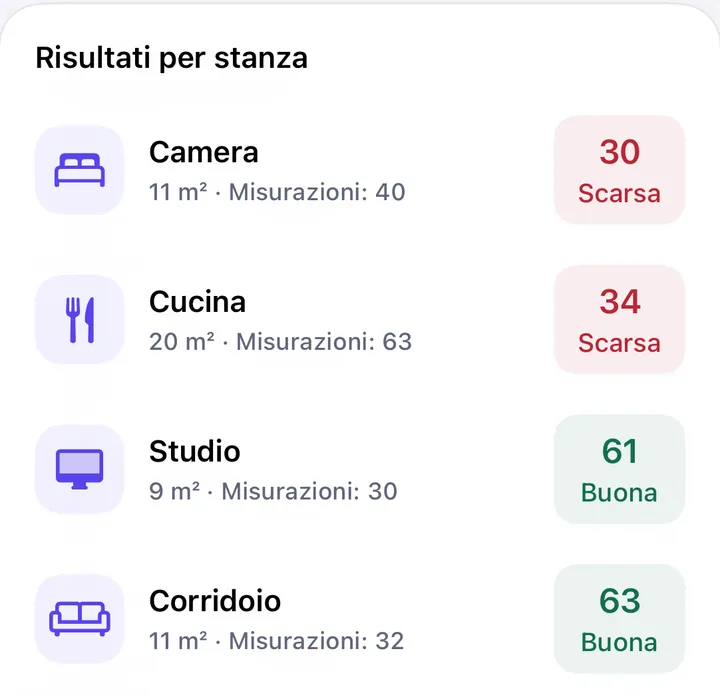
Il risultato dà l'etichetta: da 80 in su ottima, da 60 a 79 buona, da 40 a 59 discreta, da 20 a 39 scarsa, sotto 20 molto scarsa. Queste soglie sono una nostra scelta di progetto, non uno standard del settore. Sono tarate perché "ottima" voglia dire che una videochiamata non si accorge di nulla e "scarsa" che se ne accorge.
Come si riempiono i colori tra un punto e l'altro
La planimetria nasce da ARKit, con fotocamera e sensori di movimento, quindi non serve il LiDAR. La posizione deriva di circa l'1-3% della distanza percorsa; poi la pianta viene squadrata, e questo assorbe gran parte dell'errore.
I colori tra le tue misure sono una stima, non una misura. Usiamo la ponderazione inversa della distanza su una griglia di 20 cm: le letture vicine contano più di quelle lontane, fino a 5 m. Oltre 2,5 m dalla lettura più vicina l'area resta grigia, perché una stima così lontana non vale la pena mostrarla.
La stima non sa dove sono i muri. Tra una lettura in soggiorno e una in camera disegna una sfumatura morbida, anche se in mezzo c'è un muro in cemento e il cambio vero è un gradino. Per questo ogni guida del sito ti dice di misurare su entrambi i lati del muro che sospetti.
Cosa questo metodo non può dirti
- La velocità della tua linea. Le sonde si fermano al router. Una stanza può avere un punteggio ottimo con una linea lenta.
- La radio in sé. Vediamo come si comporta il collegamento, che dipende anche dalle interferenze e da quanto è carica la rete in quel momento. Non possiamo dirti quale rete del vicino sta sul tuo canale.
- Bande e apparecchi a cui non sei collegato. Il telefono misura la banda e l'access point che sta usando. Per confrontare 2,4 e 5 GHz collegati a una banda alla volta e misura separatamente.
- Confronti assoluti tra case diverse. I punteggi si confrontano bene dentro la stessa casa, con lo stesso telefono, alla stessa ora. Considera rumore una differenza di pochi punti.
Le schermate nelle nostre guide
Le schermate dell'app nelle guide usano dati dimostrativi: planimetrie inventate e misure di esempio, scelte per mostrare come appare un problema tipico sulla mappa. Non sono rilievi di case reali, e ogni didascalia lo dice. I tuoi numeri saranno diversi.
Chi siamo
WiFi Heatmap e queste guide sono realizzate da TopCycle, in Italia. Nell'app non c'è un account e le planimetrie restano sul tuo iPhone; i dettagli sono nell'informativa sulla privacy. Se qualcosa in questa pagina, o in una guida, ti sembra sbagliato, scrivici all'indirizzo nel footer. Correggiamo gli errori e quando lo facciamo aggiorniamo la data in alto.