
So messen wir WLAN zu Hause, und was wir nicht messen können
Alle Ratgeber auf dieser Website beruhen auf derselben Methode. Hier ist sie vollständig, einschließlich der Teile, die Schätzungen sind, und der Dinge, die ein iPhone schlicht nicht sieht.
Kurz gesagt
- Apps aus dem App Store können auf dem iPhone den WLAN-Pegel (dBm) nicht auslesen, deshalb misst unsere App, wie sich die Verbindung verhält: wie schnell der Router antwortet, wie gleichmäßig und wie viele Anfragen unbeantwortet bleiben.
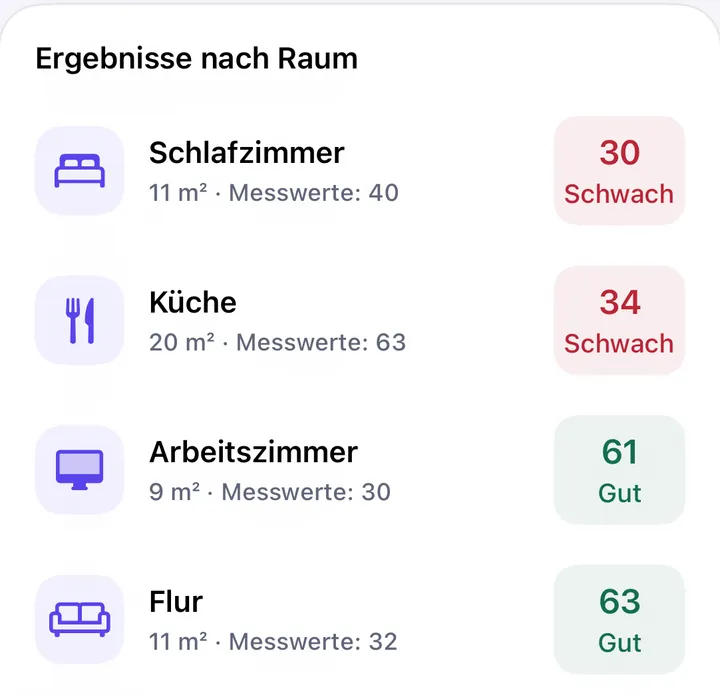
- Diese drei Werte ergeben eine Punktzahl bis 100 für jede Stelle; die Farben zwischen den Stellen sind eine Schätzung.
- Die Methode misst weder deine Internetgeschwindigkeit noch Funkstörungen direkt, noch Frequenzbänder, mit denen du nicht verbunden bist.
- Die Screenshots in unseren Ratgebern zeigen Demodaten und sind immer als Beispiele gekennzeichnet.
Auf dieser Seite
Diese Ratgeber schreibt das Team von TopCycle, einem italienischen Unternehmen, das WiFi Heatmap entwickelt, eine iPhone-App zum Kartieren des WLANs zu Hause. Mit der App schauen wir uns eine Wohnung an, bevor wir etwas ändern, deshalb folgen alle Ratgeber derselben Logik. Diese Seite erklärt sie, damit du unsere Ratschläge und die Ergebnisse jedes anderen Tools selbst beurteilen kannst.
Warum es auf dem iPhone keine dBm gibt
Die meisten WLAN-Tipps sprechen von Signalstärke in dBm. Auf einem Android-Handy oder einem Mac kannst du diesen Wert direkt ablesen. Auf dem iPhone zeigt ihn nur Apples eigenes AirPort-Dienstprogramm mit seinem WLAN-Scanner; unsere Ratgeber erklären, wie das geht. Gewöhnliche Apps aus dem App Store, auch unsere, bekommen den Wert nicht: Es gibt zwar eine Systemeigenschaft, die so aussieht, aber ohne eine besondere Berechtigung von Apple liefert sie eine feste Zahl, die sich nie ändert.
Unsere App prüft das während der Messung und ignoriert den Wert, solange er sich nicht wirklich ändert. Statt des Funkpegels misst sie etwas, das eine App ehrlich beobachten kann: wie sich die Verbindung dort verhält, wo du stehst. Das liegt nah an dem, was du spürst. Volle Balken und ein eingefrorener Videoanruf können an derselben Stelle vorkommen, und nur das Verhalten der Verbindung erklärt es. Signalpegel und Verbindungsverhalten beantworten unterschiedliche Fragen, und die Ratgeber nutzen beides.
Was wir an jeder Stelle messen
Während du gehst, baut die App kurze Verbindungen zu deinem Router auf und stoppt die Zeit. Jede Stelle bekommt drei Messungen kurz hintereinander, und die Stellen liegen mindestens 40 cm auseinander. Aus jeder Serie bleiben drei Werte:
- Antwortzeit: der Median der Hin- und Rücklaufzeit zum Router.
- Schwankung: wie weit die Messungen von diesem Median abweichen. Wenn eine WLAN-Verbindung kämpft, sendet sie Daten erneut, und dieser Wert steigt vor allen anderen.
- Unbeantwortete Anfragen: Messungen, die innerhalb von 0,7 Sekunden keine Antwort bekommen.
Eine Zeitüberschreitung zählt nur, wenn der Router auf dieser Verbindung schon geantwortet hat. Ist das Handy offline oder die Berechtigung für das lokale Netzwerk ausgeschaltet, wird die Stelle gar nicht gemessen. So kann ein Einstellungsproblem nicht als falsches Funkloch erscheinen.
Wie die Punktzahl bis 100 entsteht
Jeder Wert wird in eine Zahl zwischen 0 und 1 umgerechnet, und die drei werden so gewichtet gemittelt:
| Teil der Punktzahl | Gewicht | Gilt als bester Wert | Gilt als schlechtester Wert |
|---|---|---|---|
| Antwortzeit | 58 % | 5 ms | 120 ms |
| Schwankung | 25 % | 0 ms | 40 ms |
| Unbeantwortete Anfragen | 17 % | keine | alle |
Das Ergebnis bestimmt die Bewertung: ab 80 sehr gut, 60 bis 79 gut, 40 bis 59 mittel, 20 bis 39 schwach, unter 20 sehr schwach. Diese Schwellen sind unsere eigene Designentscheidung, kein Branchenstandard. Sie sind so abgestimmt, dass „sehr gut" heißt, ein Videoanruf merkt nichts, und „schwach" heißt, er merkt es.
Wie die Farben zwischen den Stellen entstehen
Der Grundriss kommt von ARKit, mit Kamera und Bewegungssensoren, LiDAR ist also nicht nötig. Die Position driftet um etwa 1 bis 3 % der gelaufenen Strecke; danach wird der Plan begradigt, was den größten Teil davon auffängt.
Die Farben zwischen deinen Messungen sind eine Schätzung, keine Messung. Wir nutzen eine inverse Distanzgewichtung auf einem 20-cm-Raster: Nahe Messwerte zählen mehr als entfernte, bis zu 5 m weit. Was weiter als 2,5 m von einer Messung entfernt liegt, bleibt grau, weil sich eine so weite Schätzung nicht lohnt.
Die Schätzung weiß nicht, wo deine Wände sind. Zwischen einer Messung im Wohnzimmer und einer im Schlafzimmer zeichnet sie einen weichen Verlauf, auch wenn dazwischen eine Betonwand steht und die echte Änderung eine Kante ist. Deshalb sagt jeder Ratgeber auf dieser Website: Miss auf beiden Seiten der Wand, die du verdächtigst.
Was diese Methode dir nicht sagen kann
- Deine Internetgeschwindigkeit. Die Messungen enden am Router. Ein Raum kann sehr gut abschneiden, während die Leitung langsam ist.
- Den Funk selbst. Wir sehen, wie sich die Verbindung verhält, und das hängt auch von Störungen und von der aktuellen Netzauslastung ab. Welches Nachbarnetz auf deinem Kanal funkt, können wir nicht sagen.
- Bänder und Geräte, mit denen du nicht verbunden bist. Das Handy misst das Band und den Access Point, die es gerade nutzt. Um 2,4 und 5 GHz zu vergleichen, verbinde dich nacheinander mit beiden und miss getrennt.
- Absolute Vergleiche zwischen Wohnungen. Punktzahlen vergleicht man gut innerhalb einer Wohnung, mit demselben Handy, zur selben Tageszeit. Ein Unterschied von wenigen Punkten ist Rauschen.
Zu den Screenshots in unseren Ratgebern
Die App-Screenshots in unseren Ratgebern zeigen Demodaten: erfundene Grundrisse und Beispielmessungen, die zeigen sollen, wie ein typisches Problem auf der Karte aussieht. Es sind keine Messungen echter Wohnungen, und jede Bildunterschrift sagt das. Deine Werte werden anders aussehen.
Wer wir sind
WiFi Heatmap und diese Ratgeber kommen von TopCycle aus Italien. In der App gibt es kein Konto, und die Grundrisse bleiben auf deinem iPhone; die Details stehen in der Datenschutzerklärung. Wenn dir auf dieser Seite oder in einem Ratgeber etwas falsch vorkommt, schreib uns an die Adresse im Footer. Wir korrigieren Fehler und aktualisieren dann das Datum oben.