
Como medimos o Wi-Fi de casa, e o que não conseguimos medir
Todos os guias deste site partem do mesmo método. Aqui está ele completo, incluindo as partes que são estimativas e as coisas que um iPhone simplesmente não consegue ver.
Em resumo
- Apps da App Store não conseguem ler o nível do sinal Wi-Fi (dBm) no iPhone, então nosso app mede como a conexão se comporta: com que rapidez o roteador responde, com que regularidade, e quantos pedidos ficam sem resposta.
- Esses três números viram uma nota de 0 a 100 para cada ponto; as cores entre os pontos são uma estimativa.
- O método não mede sua velocidade de internet, nem diretamente a interferência de rádio, nem as bandas às quais você não está conectado.
- As capturas de tela dos nossos guias usam dados de demonstração e são sempre indicadas como exemplos.
Nesta página
Estes guias são escritos pela equipe da TopCycle, uma empresa italiana que desenvolve o WiFi Heatmap, um app para iPhone que mapeia o Wi-Fi de casa. O app é a nossa forma de olhar uma casa antes de mudar qualquer coisa, então todos os guias seguem a mesma lógica. Esta página explica essa lógica, para você julgar nossos conselhos, e os resultados de qualquer outra ferramenta, por conta própria.
Por que não há dBm no iPhone
A maioria das dicas de Wi-Fi fala da intensidade do sinal em dBm. Num celular Android ou num Mac, dá para ler esse número diretamente. No iPhone, só o app Utilitário AirPort da Apple consegue mostrá-lo, com o seu scanner de Wi-Fi; nossos guias explicam como usá-lo. Os apps comuns da App Store, incluindo o nosso, não recebem esse valor: existe uma propriedade do sistema que parece ser ele, mas sem uma permissão especial da Apple ela devolve um número fixo que nunca muda.
Nosso app verifica isso durante a medição e ignora o valor se ele não variar de verdade. No lugar do nível de rádio, ele mede algo que um app consegue observar com honestidade: como a conexão se comporta onde você está. Isso é bem parecido com o que você sente de qualquer forma. Sinal cheio e uma videochamada travada podem acontecer no mesmo lugar, e só o comportamento da conexão explica isso. O nível do sinal e o comportamento da conexão respondem a perguntas diferentes, e os guias usam os dois.
O que medimos em cada ponto
Enquanto você anda, o app abre conexões curtas com o seu roteador e cronometra cada uma. Cada ponto recebe uma rajada de três sondas, e os pontos ficam a pelo menos 40 cm de distância. De cada rajada guardamos três números:
- Tempo de resposta: a mediana do tempo de ida e volta até o roteador.
- Variação: o quanto as sondas se afastam dessa mediana. Quando um link Wi-Fi está no limite, ele retransmite dados, e esse número sobe antes de qualquer outro.
- Pedidos sem resposta: sondas que não recebem resposta em 0,7 segundo.
Um tempo esgotado só conta se o roteador já tiver respondido naquela conexão. Se o celular estiver sem conexão, ou a permissão de rede local estiver desativada, o ponto não é medido. Assim, um problema de configuração não aparece como um falso ponto cego.
Como funciona a nota de 0 a 100
Cada número vira um valor entre 0 e 1, e os três são combinados com estes pesos:
| Parte da nota | Peso | Melhor caso | Pior caso |
|---|---|---|---|
| Tempo de resposta | 58% | 5 ms | 120 ms |
| Variação | 25% | 0 ms | 40 ms |
| Pedidos sem resposta | 17% | nenhum | todos |
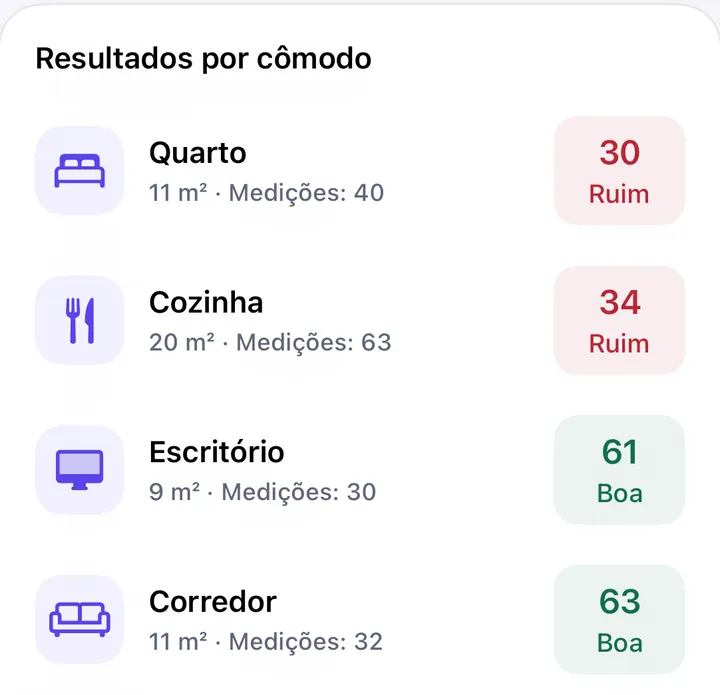
O resultado define o rótulo: 80 ou mais é excelente, de 60 a 79 boa, de 40 a 59 regular, de 20 a 39 ruim, abaixo de 20 muito ruim. Esses limites são uma escolha de projeto nossa, não um padrão do setor. Foram ajustados para que «excelente» signifique que uma videochamada não vai notar nada e «ruim» que vai.
Como as cores entre os pontos são preenchidas
A planta vem do ARKit, que usa a câmera e os sensores de movimento, então não precisa de LiDAR. A posição deriva cerca de 1 a 3% da distância percorrida; depois a planta é esquadrejada, o que absorve quase toda essa deriva.
As cores entre suas medições são uma estimativa, não uma medição. Usamos ponderação pelo inverso da distância numa grade de 20 cm: medições próximas pesam mais que as distantes, até 5 m. Qualquer área a mais de 2,5 m de uma medição fica cinza, porque um palpite tão distante não vale a pena mostrar.
A estimativa não sabe onde estão suas paredes. Entre uma medição na sala e outra no quarto, ela desenha um degradê suave, mesmo que uma parede de concreto entre os dois transforme a mudança real num precipício. Por isso todos os guias deste site pedem que você meça dos dois lados da parede suspeita.
O que este método não consegue dizer
- Sua velocidade de internet. As sondas param no roteador. Um cômodo pode ter nota excelente numa conexão lenta.
- O rádio em si. Vemos como o link se comporta, o que também depende da interferência e de quão ocupada a rede está naquele momento. Não conseguimos dizer qual rede vizinha está no seu canal.
- Bandas e aparelhos aos quais você não está conectado. O celular mede a banda e o ponto de acesso que está usando. Para comparar 2,4 e 5 GHz, conecte-se a cada uma por vez e meça separadamente.
- Comparações absolutas entre casas. As notas se comparam bem dentro da mesma casa, com o mesmo celular, no mesmo horário. Trate uma diferença de poucos pontos como ruído.
Sobre as capturas de tela dos nossos guias
As telas do app que aparecem nos nossos guias usam dados de demonstração: plantas inventadas e medições de exemplo, escolhidas para mostrar como um problema típico aparece num mapa. Não são medições de casas reais, e cada legenda diz isso. Os seus números serão diferentes.
Quem somos
O WiFi Heatmap e estes guias são feitos pela TopCycle, na Itália. O app não pede conta, e as plantas ficam no seu iPhone; os detalhes estão na política de privacidade. Se algo nesta página, ou em qualquer guia, parecer errado para você, escreva para o endereço no rodapé. Corrigimos os erros e atualizamos a data no topo quando fazemos isso.