
Mappa del Wi-Fi: cos'è e come farne una in casa
Gli installatori di reti usano le heatmap da anni per progettare il Wi-Fi negli uffici. In casa l'idea è la stessa e molto più semplice: misuri in abbastanza punti, metti i risultati su una planimetria, e le zone deboli diventano evidenti.
In breve
- Una heatmap è una planimetria con letture prese in giro per casa; i colori tra una lettura e l'altra sono una stima, non una misura.
- Puoi farla a mano: uno schizzo della pianta, Utility AirPort su iPhone e una lettura scritta in ogni punto.
- Prendi letture ovunque usi il Wi-Fi e su entrambi i lati dei muri pesanti, con lo stesso telefono tenuto sempre allo stesso modo.
- Leggi l'andamento: un calo graduale è la distanza, un bordo netto è un muro, un piano intero debole è il solaio.
In questa pagina
Una heatmap del Wi-Fi è una planimetria colorata in base a quanto è buono il Wi-Fi in ogni punto: colori freddi dove è forte, caldi dove cala, rosso dove manca. I professionisti la usano per decidere dove mettere gli access point in uffici e hotel. In casa risponde a domande più semplici, come se la camera prende male per la distanza o per un muro, e dove un nodo mesh servirebbe davvero.
Cos'è davvero una heatmap
Una heatmap è fatta di due cose.
La prima è un insieme di letture: in ogni punto in cui ti fermi, un telefono o un portatile misura qualcosa del Wi-Fi. Può essere il livello del segnale in dBm, oppure il comportamento della connessione, cioè quanto rapidamente e con che costanza risponde il router.
La seconda è una stima per tutto quello che sta in mezzo. Un programma riempie lo spazio tra le tue letture dando più peso a quelle vicine che a quelle lontane. Quei colori sono ipotesi ragionate. Dove hai preso molte letture sono affidabili; dove hai lasciato un buco grande sono un'ipotesi presa da lontano.
Una conseguenza conta più di tutte le altre: la stima non sa dove sono i muri. Tra una lettura in soggiorno e una in camera disegna una sfumatura morbida, anche se in mezzo c'è un muro in cemento e il cambiamento vero è un gradino. Per questo le heatmap fatte bene hanno letture su entrambi i lati di ogni muro pesante.
Come farne una a mano
Non ti serve un programma speciale per ottenere quasi tutto il valore.
- Disegna la pianta su un foglio, più o meno in scala. Segna il router.
- Attiva lo scanner Wi-Fi nell'app gratuita di Apple Utility AirPort su iPhone (come vedere la potenza del segnale Wi-Fi su iPhone), oppure tieni premuto Opzione (⌥) e clicca l'icona del Wi-Fi su Mac, o usa un'app di analisi Wi-Fi su Android.
- Gira la casa e scrivi la lettura in ogni punto dello schizzo: il centro di ogni stanza, dove ti siedi o lavori, le porte, e i due lati di ogni muro che sospetti.
- Colorala: per esempio verde da -60 dBm in su, giallo tra -60 e -70, arancione tra -70 e -80, rosso sotto -80.
Venti letture su uno schizzo ti dicono già dove sono i problemi e di che tipo sono.
Farla con un'app
Le app ti risparmiano lo schizzo e i colori, e riempiono lo spazio tra le letture.
Sui portatili, i programmi di rilievo Wi-Fi leggono il livello del segnale mentre indichi la tua posizione su una planimetria importata. Su iPhone le app non possono leggere il livello del segnale: iOS non glielo fornisce. La nostra app, WiFi Heatmap, aggira il problema disegnando la planimetria con la fotocamera e misurando invece come si comporta la connessione in ogni punto; cosa misura esattamente, e cosa non può misurare, è spiegato in come misuriamo.
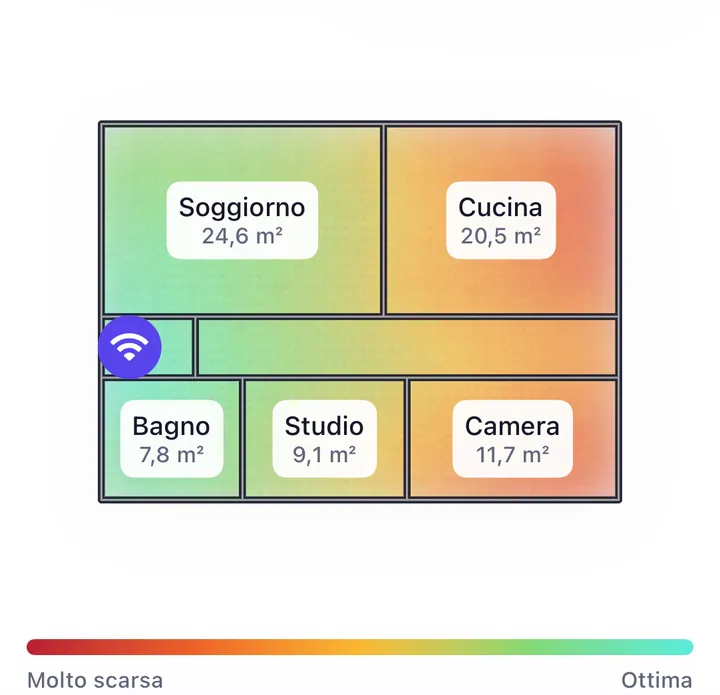
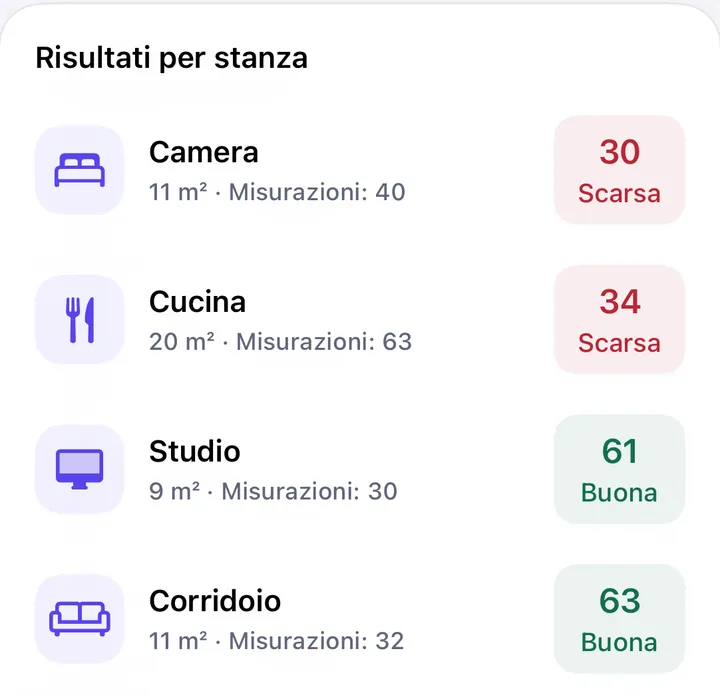
Qualunque strumento usi, la mappa ti dice dove; un elenco delle stanze con i loro punteggi ti dice quanto, e quale stanza sistemare per prima.
Come prendere letture che vogliono dire qualcosa
- Copri ogni posto che usi, non solo il centro delle stanze: la scrivania, il letto, il divano, il tavolo in giardino.
- Aggiungi letture sulle porte e su entrambi i lati dei muri spessi, così la mappa non inventa una sfumatura dove c'è un bordo.
- Usa lo stesso telefono per tutto il rilievo, tenuto sempre allo stesso modo, all'altezza a cui lo usi di solito. Telefoni diversi hanno antenne diverse.
- Fermati qualche secondo in ogni punto. Le letture si muovono di qualche dB da un momento all'altro.
- Fai la mappa all'ora in cui c'è il problema, se dipende dall'ora del giorno.
- Misura una banda alla volta se i tuoi dispositivi le usano entrambe. 2,4 e 5 GHz disegnano mappe molto diverse della stessa casa.
Come leggere il risultato
Guarda l'andamento dei colori più che un singolo numero.
- Un calo graduale attraverso più stanze vuol dire distanza: il router è troppo lontano da quelle stanze, di solito perché sta in un angolo. Spostarlo verso il centro aiuta. Vedi dove mettere il router.
- Un bordo netto su un muro vuol dire che la barriera è quel muro. Ti serve un modo per aggirarlo. Vedi cosa blocca il Wi-Fi in casa.
- Un piano intero debole vuol dire il solaio. Quel piano ha bisogno di un access point tutto suo. Vedi Wi-Fi debole al piano di sopra.
- Colori buoni ma connessione lenta vuol dire che la causa non è la copertura: interferenze, una linea satura o il dispositivo. Vedi tacche piene ma Wi-Fi lento.
Usala prima e dopo
La seconda mappa è più utile della prima. Fanne una, cambia una sola cosa, come la posizione del router o un nuovo nodo, e rifalla lungo lo stesso percorso. La differenza ti dice se la modifica ha funzionato, cosa che una sensazione non può dirti.