
Cómo medimos el wifi de casa, y lo que no podemos medir
Todas las guías de este sitio parten del mismo método. Aquí está completo, incluidas las partes que son estimaciones y las cosas que un iPhone simplemente no puede ver.
En resumen
- Las apps del App Store no pueden leer el nivel de señal wifi (dBm) en un iPhone, así que nuestra app mide cómo se comporta la conexión: lo rápido que responde el router, lo estable que es y cuántas peticiones se quedan sin respuesta.
- Esos tres números se convierten en una puntuación sobre 100 para cada punto; los colores entre puntos son una estimación.
- El método no mide tu velocidad de internet, ni directamente las interferencias de radio, ni las bandas a las que no estás conectado.
- Las capturas de nuestras guías usan datos de demostración y siempre se indican como ejemplos.
En esta página
Estas guías las escribe el equipo de TopCycle, una empresa italiana que desarrolla WiFi Heatmap, una app para iPhone que mapea el wifi de casa. La app es nuestra forma de mirar una casa antes de cambiar nada, así que todas las guías siguen la misma lógica. Esta página explica esa lógica, para que puedas juzgar nuestros consejos, y los resultados de cualquier otra herramienta, por tu cuenta.
Por qué no hay dBm en un iPhone
La mayoría de los consejos sobre wifi hablan de intensidad de señal en dBm. En un móvil Android o en un Mac puedes leer ese número directamente. En un iPhone, solo la app Utilidad AirPort de Apple puede mostrarlo, con su escáner wifi; nuestras guías explican cómo usarla. Las apps normales del App Store, incluida la nuestra, no reciben ese valor: hay una propiedad del sistema que lo parece, pero sin un permiso especial de Apple devuelve un número fijo que nunca cambia.
Nuestra app lo comprueba mientras mide e ignora ese valor salvo que cambie de verdad. En lugar del nivel de radio, mide algo que una app puede observar con honestidad: cómo se comporta la conexión donde estás. Eso se parece mucho a lo que notas de todos modos. Todas las barras y una videollamada congelada pueden darse en el mismo sitio, y solo el comportamiento de la conexión lo explica. El nivel de señal y el comportamiento de la conexión responden a preguntas distintas, y las guías usan los dos.
Qué medimos en cada punto
Mientras caminas, la app abre conexiones cortas con tu router y las cronometra. Cada punto recibe una ráfaga de tres sondas, y los puntos están separados al menos 40 cm. De cada ráfaga nos quedamos con tres números:
- Tiempo de respuesta: la mediana del tiempo de ida y vuelta hasta el router.
- Variación: cuánto se alejan las sondas de esa mediana. Cuando un enlace wifi va justo, retransmite datos, y este número sube antes que ningún otro.
- Peticiones sin respuesta: sondas que no reciben respuesta en 0,7 segundos.
Un tiempo agotado solo cuenta si el router ya ha respondido en esa conexión. Si el móvil no tiene conexión, o el permiso de red local está desactivado, el punto no se mide. Así un problema de ajustes no puede aparecer como una falsa zona muerta.
Cómo funciona la puntuación sobre 100
Cada número se convierte en un valor entre 0 y 1, y los tres se promedian con estos pesos:
| Parte de la puntuación | Peso | Mejor caso | Peor caso |
|---|---|---|---|
| Tiempo de respuesta | 58 % | 5 ms | 120 ms |
| Variación | 25 % | 0 ms | 40 ms |
| Peticiones sin respuesta | 17 % | ninguna | todas |
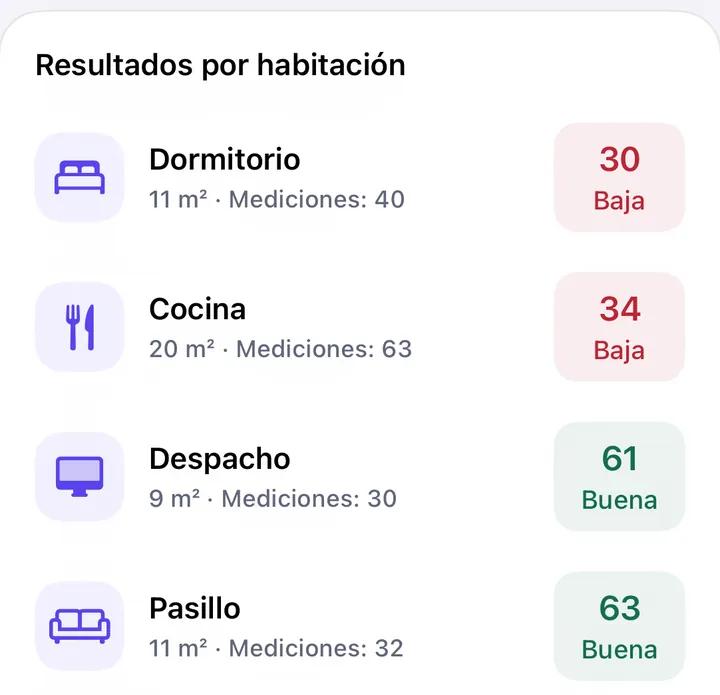
El resultado fija la etiqueta: 80 o más es excelente, de 60 a 79 buena, de 40 a 59 aceptable, de 20 a 39 baja, por debajo de 20 muy baja. Estos umbrales son una decisión de diseño nuestra, no un estándar del sector. Están ajustados para que «excelente» signifique que una videollamada no notará nada y «baja» que sí lo notará.
Cómo se rellenan los colores entre puntos
El plano sale de ARKit, que usa la cámara y los sensores de movimiento, así que no hace falta LiDAR. La posición deriva aproximadamente un 1 a 3 % de la distancia recorrida; después el plano se endereza, lo que absorbe casi toda esa deriva.
Los colores entre tus mediciones son una estimación, no una medición. Usamos ponderación por distancia inversa sobre una cuadrícula de 20 cm: las mediciones cercanas pesan más que las lejanas, hasta 5 m. Cualquier zona a más de 2,5 m de una medición se queda en gris, porque una suposición tan lejana no merece mostrarse.
La estimación no sabe dónde están tus paredes. Entre una medición en el salón y otra en el dormitorio dibuja un degradado suave, aunque entre ambas haya un muro de hormigón y el cambio real sea un precipicio. Por eso todas las guías de este sitio te dicen que midas a los dos lados del muro que sospechas.
Lo que este método no puede decirte
- Tu velocidad de internet. Las sondas se quedan en el router. Una habitación puede puntuar excelente con una línea lenta.
- La radio en sí. Vemos cómo se comporta el enlace, que también depende de las interferencias y de lo ocupada que esté la red en ese momento. No podemos decirte qué red vecina está en tu canal.
- Bandas y equipos a los que no estás conectado. El móvil mide la banda y el punto de acceso que está usando. Para comparar 2,4 y 5 GHz, conéctate a cada una por turno y mide por separado.
- Comparaciones absolutas entre casas. Las puntuaciones se comparan bien dentro de una misma casa, con el mismo móvil, a la misma hora. Trata una diferencia de pocos puntos como ruido.
Sobre las capturas de nuestras guías
Las pantallas de la app que aparecen en nuestras guías usan datos de demostración: planos inventados y mediciones de ejemplo, elegidos para mostrar cómo se ve un problema típico en un mapa. No son mediciones de casas reales, y cada pie de foto lo dice. Tus números serán distintos.
Quiénes somos
WiFi Heatmap y estas guías las hace TopCycle, en Italia. La app no pide cuenta y los planos se quedan en tu iPhone; los detalles están en la política de privacidad. Si algo de esta página, o de cualquier guía, te parece incorrecto, escríbenos a la dirección del pie de página. Corregimos los errores y actualizamos la fecha de arriba cuando lo hacemos.