
Comment nous testons le Wi-Fi à la maison, et ce que nous ne pouvons pas mesurer
Chaque guide de ce site part de la même méthode. La voici en entier, y compris les parties qui sont des estimations et les choses qu'un iPhone ne peut tout simplement pas voir.
En bref
- Les apps de l'App Store ne peuvent pas lire le niveau du signal Wi-Fi (dBm) sur un iPhone, donc notre app mesure le comportement de la connexion : à quelle vitesse la box répond, avec quelle régularité, et combien de requêtes restent sans réponse.
- Ces trois chiffres donnent un score sur 100 pour chaque endroit ; les couleurs entre les points sont une estimation.
- La méthode ne mesure ni votre débit internet, ni directement les interférences radio, ni les bandes auxquelles vous n'êtes pas connecté.
- Les captures d'écran de nos guides utilisent des données de démonstration et sont toujours signalées comme des exemples.
Sur cette page
Ces guides sont écrits par l'équipe de TopCycle, une entreprise italienne qui développe WiFi Heatmap, une app iPhone pour cartographier le Wi-Fi à la maison. L'app est notre façon de regarder un logement avant de changer quoi que ce soit, donc chaque guide suit la même logique. Cette page explique cette logique, pour que vous puissiez juger nos conseils, et les résultats de n'importe quel autre outil, par vous-même.
Pourquoi il n'y a pas de dBm sur un iPhone
La plupart des conseils Wi-Fi parlent de puissance du signal en dBm. Sur un téléphone Android ou un Mac, vous pouvez lire ce chiffre directement. Sur un iPhone, seule l'app Utilitaire AirPort d'Apple peut l'afficher, grâce à son scanner Wi-Fi ; nos guides expliquent comment l'utiliser. Les apps ordinaires de l'App Store, la nôtre comprise, n'ont pas accès à cette valeur : il existe une propriété du système qui y ressemble, mais sans une autorisation spéciale d'Apple elle renvoie un chiffre fixe qui ne change jamais.
Notre app le vérifie pendant la mesure et ignore cette valeur si elle ne varie pas réellement. À la place du niveau radio, elle mesure quelque chose qu'une app peut observer honnêtement : le comportement de la connexion là où vous êtes. C'est assez proche de ce que vous ressentez de toute façon. Toutes les barres et une visio figée peuvent arriver au même endroit, et seul le comportement de la connexion l'explique. Le niveau du signal et le comportement de la connexion répondent à des questions différentes, et les guides utilisent les deux.
Ce que nous mesurons à chaque endroit
Pendant que vous marchez, l'app ouvre de courtes connexions vers votre box et les chronomètre. Chaque endroit reçoit une salve de trois sondes, et les endroits sont espacés d'au moins 40 cm. De chaque salve, nous gardons trois chiffres :
- Temps de réponse : le temps médian d'un aller-retour jusqu'à la box.
- Variation : à quel point les sondes s'écartent de cette médiane. Quand une liaison Wi-Fi peine, elle retransmet des données, et ce chiffre grimpe avant tout le reste.
- Requêtes sans réponse : les sondes qui n'obtiennent aucune réponse en 0,7 seconde.
Un délai dépassé ne compte que si la box a déjà répondu sur cette connexion. Si le téléphone est hors ligne, ou si l'autorisation d'accès au réseau local est désactivée, l'endroit n'est pas mesuré du tout. Ainsi, un problème de réglages ne peut pas apparaître comme une fausse zone blanche.
Comment fonctionne le score sur 100
Chaque chiffre est converti en une valeur entre 0 et 1, et les trois sont moyennés avec ces pondérations :
| Partie du score | Poids | Meilleur cas | Pire cas |
|---|---|---|---|
| Temps de réponse | 58 % | 5 ms | 120 ms |
| Variation | 25 % | 0 ms | 40 ms |
| Requêtes sans réponse | 17 % | aucune | toutes |
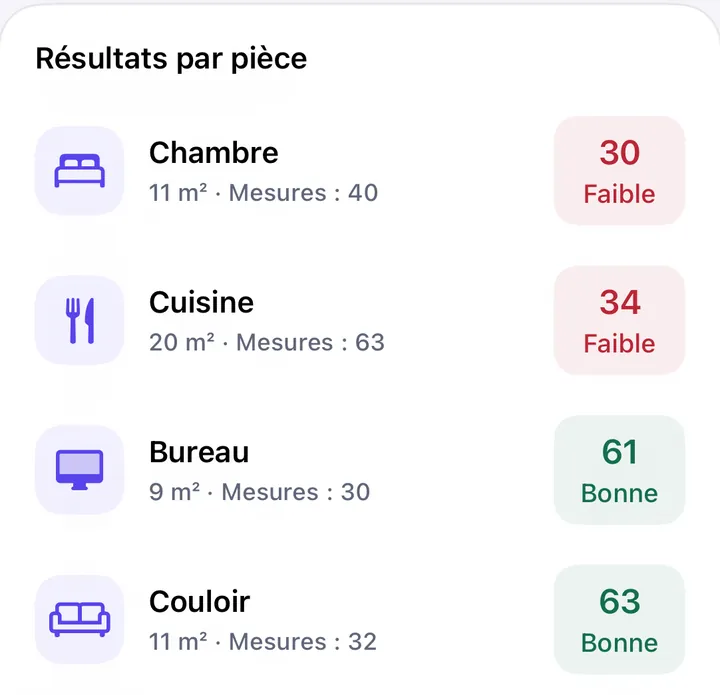
Le résultat fixe l'étiquette : 80 et plus, c'est excellent, de 60 à 79 bon, de 40 à 59 moyen, de 20 à 39 faible, sous 20 très faible. Ces seuils sont un choix de conception de notre part, pas une norme du secteur. Ils sont réglés pour qu'« excellent » signifie qu'une visio ne remarquera rien, et « faible » qu'elle le remarquera.
Comment les couleurs entre les points sont remplies
Le plan vient d'ARKit, qui utilise la caméra et les capteurs de mouvement, donc pas besoin de LiDAR. La position dérive d'environ 1 à 3 % de la distance parcourue ; le plan est ensuite redressé, ce qui absorbe l'essentiel de cette dérive.
Les couleurs entre vos mesures sont une estimation, pas une mesure. Nous utilisons une pondération par l'inverse de la distance sur une grille de 20 cm : les mesures proches comptent plus que les lointaines, jusqu'à 5 m. Tout endroit à plus de 2,5 m d'une mesure reste gris, parce qu'une supposition aussi lointaine ne mérite pas d'être affichée.
L'estimation ne sait pas où sont vos murs. Entre une mesure dans le salon et une autre dans la chambre, elle dessine un dégradé régulier, même si un mur en béton se trouve entre les deux et que le vrai changement est une falaise. C'est pourquoi chaque guide de ce site vous dit de mesurer des deux côtés du mur que vous soupçonnez.
Ce que cette méthode ne peut pas vous dire
- Votre débit internet. Les sondes s'arrêtent à votre box. Une pièce peut obtenir un score excellent sur une ligne lente.
- La radio elle-même. Nous voyons comment la liaison se comporte, ce qui dépend aussi des interférences et de l'occupation du réseau à ce moment-là. Nous ne pouvons pas vous dire quel réseau voisin est sur votre canal.
- Les bandes et les bornes auxquelles vous n'êtes pas connecté. Le téléphone mesure la bande et le point d'accès qu'il utilise. Pour comparer 2,4 et 5 GHz, connectez-vous à l'une puis à l'autre et mesurez séparément.
- Les comparaisons absolues entre logements. Les scores se comparent bien dans un même logement, avec un même téléphone, au même moment de la journée. Considérez un écart de quelques points comme du bruit.
À propos des captures d'écran de nos guides
Les écrans de l'app montrés dans nos guides utilisent des données de démonstration : des plans inventés et des mesures d'exemple, choisis pour montrer à quoi ressemble un problème typique sur une carte. Ce ne sont pas des relevés de vrais logements, et chaque légende le précise. Vos propres chiffres seront différents.
Qui nous sommes
WiFi Heatmap et ces guides sont réalisés par TopCycle, en Italie. L'app ne demande aucun compte, et les plans restent sur votre iPhone ; les détails sont dans la politique de confidentialité. Si quelque chose sur cette page, ou dans un guide, vous semble faux, écrivez-nous à l'adresse indiquée en bas de page. Nous corrigeons les erreurs et mettons à jour la date en haut de la page quand nous le faisons.