
WLAN-Heatmap: Was sie ist und wie du zu Hause eine erstellst
Netzwerkplaner nutzen Heatmaps seit Jahren, um WLAN in Büros zu planen. Zu Hause ist die Idee dieselbe und viel einfacher: An genug Stellen messen, die Werte auf einen Grundriss bringen, und die schwachen Bereiche springen ins Auge.
Kurz gesagt
- Eine Heatmap ist ein Grundriss mit Messungen aus der ganzen Wohnung; die Farben zwischen den Messpunkten sind eine Schätzung, keine Messung.
- Du kannst eine von Hand erstellen: eine Skizze des Grundrisses, das AirPort-Dienstprogramm am iPhone und ein Wert an jeder Stelle.
- Miss überall, wo du das WLAN nutzt, und auf beiden Seiten dicker Wände, mit demselben Handy, gleich gehalten.
- Lies die Form: Ein allmähliches Nachlassen heißt Entfernung, eine scharfe Kante heißt Wand, ein ganzes schwaches Stockwerk heißt Decke.
Auf dieser Seite
Eine WLAN-Heatmap ist ein Grundriss, eingefärbt danach, wie gut das WLAN an jeder Stelle ist: kühle Farben, wo es stark ist, warme, wo es nachlässt, Rot, wo es weg ist. Profis nutzen sie, um festzulegen, wo in Büros und Hotels die Access Points hinkommen. Zu Hause beantworten sie einfachere Fragen, etwa ob das Schlafzimmer wegen der Entfernung schwach ist oder wegen einer bestimmten Wand, und wo ein Mesh-Node wirklich hilft.
Was eine Heatmap wirklich ist
Eine Heatmap besteht aus zwei Dingen.
Das Erste sind Messungen: An jeder Stelle, an der du stehst, misst ein Handy oder Notebook etwas am WLAN. Das kann der Signalpegel in dBm sein oder das Verhalten der Verbindung, etwa wie schnell und gleichmäßig der Router antwortet.
Das Zweite ist eine Schätzung für alles dazwischen. Die Software füllt den Raum zwischen deinen Messpunkten, indem sie nahe Werte stärker gewichtet als entfernte. Diese Farben sind fundierte Vermutungen. Wo du viel gemessen hast, sind sie verlässlich; wo du eine große Lücke gelassen hast, sind sie eine Vermutung aus der Ferne.
Eine Folge ist wichtiger als alle anderen: Die Schätzung weiß nicht, wo deine Wände sind. Zwischen einer Messung im Wohnzimmer und einer im Schlafzimmer zeichnet sie einen weichen Verlauf, auch wenn eine Betonwand dazwischen den echten Übergang zu einer Klippe macht. Deshalb haben gute Heatmaps Messpunkte auf beiden Seiten jeder dicken Wand.
So erstellst du eine von Hand
Für den größten Teil des Nutzens brauchst du keine spezielle Software.
- Skizzier den Grundriss auf Papier, ungefähr maßstabsgetreu. Markier den Router.
- Schalte den WLAN-Scanner in Apples kostenlosem AirPort-Dienstprogramm am iPhone ein (WLAN-Signalstärke am iPhone), oder klick am Mac mit gedrückter Wahltaste (⌥) auf das WLAN-Symbol, oder nimm unter Android eine WLAN-Analyse-App.
- Geh durch die Wohnung und schreib den Wert an jeder Stelle in die Skizze: die Mitte jedes Raums, wo du sitzt oder arbeitest, die Türen und beide Seiten jeder Wand, die du verdächtigst.
- Färb sie ein: zum Beispiel Grün bei -60 dBm oder besser, Gelb zwischen -60 und -70, Orange zwischen -70 und -80, Rot unter -80.
Zwanzig Werte auf einer Skizze zeigen dir schon, wo die Probleme sind und welcher Art.
Mit einer App erstellen
Apps nehmen dir das Skizzieren und Einfärben ab und füllen den Raum zwischen den Messpunkten.
Auf Notebooks lesen WLAN-Planungsprogramme den Signalpegel, während du deine Position auf einem importierten Grundriss anklickst. Auf dem iPhone können Apps den Signalpegel nicht lesen: iOS gibt ihn ihnen nicht. Unsere App, WiFi Heatmap, umgeht das, indem sie den Grundriss mit der Kamera zeichnet und an jeder Stelle stattdessen misst, wie sich die Verbindung verhält; so messen wir erklärt genau, was sie misst und was nicht.
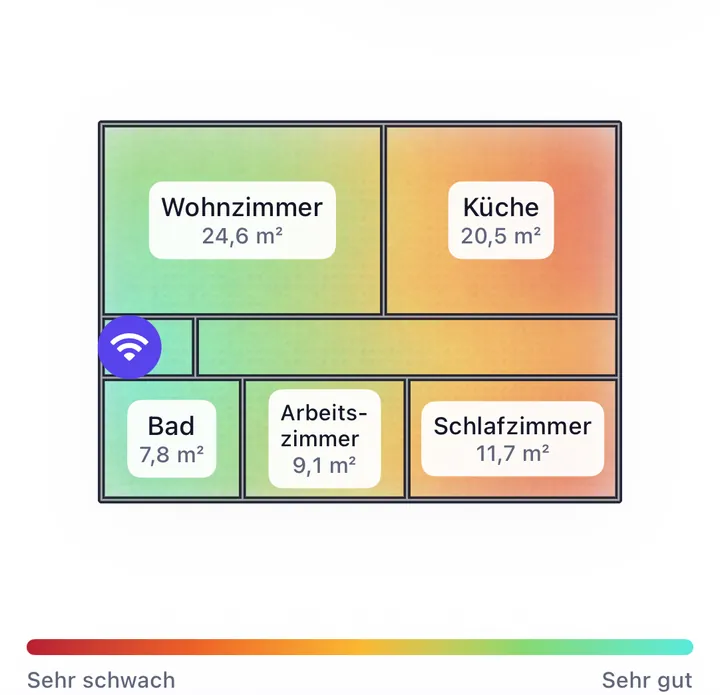
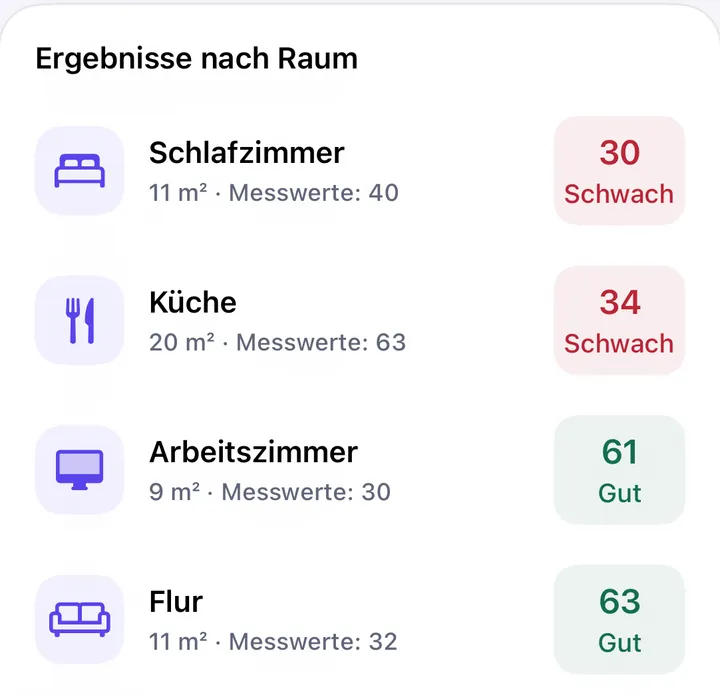
Egal mit welchem Werkzeug: Die Karte zeigt dir, wo; eine Liste der Räume mit ihren Werten sagt dir, wie sehr, und welchen Raum du zuerst angehen solltest.
So misst du Werte, die etwas bedeuten
- Deck jeden Ort ab, den du nutzt, nicht nur die Raummitte: Schreibtisch, Bett, Sofa, Gartentisch.
- Miss an Türen und auf beiden Seiten dicker Wände, damit die Karte keinen weichen Verlauf erfindet, wo eine Kante ist.
- Nimm für die ganze Messung dasselbe Handy, gleich gehalten, auf der Höhe, auf der du es normalerweise nutzt. Verschiedene Handys haben verschiedene Antennen.
- Bleib an jeder Stelle ein paar Sekunden stehen. Die Werte schwanken von Moment zu Moment um ein paar dB.
- Miss zu der Zeit, in der das Problem auftritt, wenn es von der Tageszeit abhängt.
- Miss jedes Band einzeln, wenn deine Geräte beide nutzen. 2,4 und 5 GHz zeichnen von derselben Wohnung sehr verschiedene Karten.
So liest du das Ergebnis
Schau auf die Form der Farben statt auf einzelne Zahlen.
- Ein allmähliches Nachlassen über mehrere Räume heißt Entfernung: Der Router ist zu weit von diesen Räumen weg, meist weil er in einer Ecke steht. Ihn zur Mitte zu rücken hilft. Siehe wo den Router aufstellen.
- Eine scharfe Kante an einer Wand heißt, diese Wand ist das Hindernis. Du brauchst einen Weg drumherum. Siehe was WLAN zu Hause blockiert.
- Ein ganzes schwaches Stockwerk heißt Decke. Dieses Stockwerk braucht einen eigenen Access Point. Siehe WLAN im Obergeschoss schwach.
- Gute Farben, aber langsame Verbindung heißt, die Ursache ist nicht die Abdeckung: Störungen, eine ausgelastete Leitung oder das Gerät. Siehe volle Balken, aber langsames WLAN.
Vorher und nachher
Die zweite Karte ist nützlicher als die erste. Erstell eine, ändere genau eine Sache, etwa den Standort des Routers oder einen neuen Node, und erstell eine weitere auf derselben Route. Der Unterschied zeigt dir, ob die Änderung gewirkt hat, und das kann ein Gefühl nicht.